This article contains affiliate links. If you buy through them, we may earn a commission at no extra cost to you. Learn more.
Der große Ratgeber
IPTV auf Samsung TV einrichten: Wir erklären, welche Apps wirklich funktionieren, wie Sie Playlists laden und wo die Grenzen des Smart TVs liegen.

In Brief
- IPTV auf Samsung TV funktioniert ohne Receiver: App installieren, M3U-Playlist laden, streamen.
- Die App-Installation läuft über den Samsung Smart Hub — die gängigsten Apps heißen Smart IPTV, OTT Player und SS IPTV.
- Eine Internetleitung mit mindestens 16–25 Mbit/s ist die wichtigste Voraussetzung für stabile Streams.
- Vorsicht bei kostenlosen Playlists: Viele enthalten nicht lizenzierte Sender — das ist eine rechtliche Grauzone.
Inhalt
IPTV auf Samsung TV funktioniert über eine App aus dem Samsung App Store, in die Sie eine M3U-Playlist oder Xtream-Codes einfügen. Samsung verbaut keine eigene IPTV-Oberfläche in Tizen — aber mit den richtigen Apps wird der Fernseher in wenigen Minuten zum IPTV-Empfänger, ganz ohne Receiver. Das Bild oben zeigt einen typischen Einrichtungsablauf, wie er in vielen Video-Anleitungen zu finden ist.
Der Begriff IPTV steht für Internet Protocol Television: Fernsehsender werden nicht über Antenne, Kabel oder Satellit geliefert, sondern als Datenstrom über das Internet. Auf Samsung-Geräten läuft das über das Betriebssystem Tizen, das auf den meisten aktuellen Smart TVs ab Werk installiert ist. Entscheidend ist nicht der Fernseher selbst, sondern die Kombination aus App, Playlist und Internetverbindung.
In diesem Guide erfahren Sie, welche IPTV-Apps für Samsung TV wirklich taugen, wie Sie IPTV auf Samsung TV einrichten, welche Formate der Fernseher verarbeitet und wo die Grenzen liegen — inklusive Vergleich mit Kabel, Satellit und Streaming-Diensten.
Was ist IPTV auf Samsung TV genau?
IPTV ist ein Sammelbegriff für Fernsehen über das Internetprotokoll. Beim Samsung TV bedeutet das: Der Fernseher holt die Sender nicht von der Antenne oder der Kabeldose, sondern aus dem Netz. Dafür braucht es zwei Dinge: eine App, die die Datenströme entschlüsselt und als Senderliste darstellt, und eine Playlist, die die Senderadressen enthält. Die gängigsten Formate sind M3U-Dateien und Xtream-Codes.
Bei M3U handelt es sich um eine Textdatei, in der jeder Sender als URL-Zeile steht. Xtream-Codes sind Zugangsdaten (Server-URL, Benutzername und Passwort), mit denen sich die App direkt mit dem Anbieter verbindet. Beide Formate unterstützt Samsung TV nicht nativ — erst die App macht den Fernseher IPTV-fähig. Ohne eine passende App bleibt der Samsung TV blind für IPTV — das Betriebssystem allein kann keine Playlists abspielen.
Die gute Nachricht: Die meisten IPTV-Apps für Samsung TV beherrschen beide Formate. Sie müssen also nicht wissen, wie eine M3U-Datei technisch aufgebaut ist — Sie müssen nur die Zugangsdaten oder die Datei in die App einfügen.
So funktioniert IPTV auf Samsung TV
Der Ablauf ist in der Praxis immer gleich: Die App wird aus dem Samsung App Store installiert, die Playlist wird eingespielt, und die App wandelt die Senderliste in eine übersichtliche Oberfläche um. Der Fernseher selbst braucht dafür keine speziellen Einstellungen — er benötigt nur eine stabile Internetverbindung. Empfehlenswert sind mindestens 16 bis 25 Mbit/s; wer in 4K streamen möchte, sollte mehr einplanen.
Die Sender werden als Unicast-Streams übertragen: Jeder Sender, den Sie einschalten, belegt eine eigene Datenverbindung. Deshalb ist die Leitung wichtiger als der Fernseher. Ein älterer Samsung TV kann mit den meisten IPTV-Apps zurechtkommen, sofern die App im App Store verfügbar ist. Genau diese App-Verfügbarkeit ist der Punkt, an dem viele Projekte scheitern.
Ohne eine passende App bleibt der Samsung TV blind für IPTV — das Betriebssystem allein kann keine Playlists abspielen.
Vorteile im Alltag
Der größte Vorteil von IPTV auf Samsung TV liegt auf der Hand: Sie brauchen keinen zusätzlichen Receiver. Der Fernseher hat LAN und WLAN eingebaut, die App übernimmt die Wiedergabe. Das spart Platz, Strom und eine Fernbedienung.
Drei realistische Szenarien, in denen sich das bezahlt macht:
Der Kabelkündiger. Wer seinen Kabelvertrag loswerden möchte, kann mit IPTV und einer soliden Internetleitung viele Sender weiterhin empfangen — in einer einzigen App statt über mehrere Quellen. Das spart auf Dauer bares Geld, sofern die Internetverbindung ohnehin vorhanden ist.
Der Internationale. Wer Sender aus dem Heimatland vermisst, findet sie über IPTV-Playlists oft schneller als über jeden Kabelanbieter. Gerade bei ausländischen Sendern ist die Auswahl auf dem Samsung TV mit IPTV deutlich größer als bei klassischen Empfangswegen.
Der Zweitwohnsitz-Besitzer. Im Ferienhaus oder im Wohnmobil reicht ein Samsung TV plus Internetanschluss, um das gleiche Programm wie zu Hause zu sehen. Kein Receiver, keine Schüssel, kein Technikertermin.
Grenzen und typische Probleme
Die größte Hürde ist die App-Verfügbarkeit. Samsung prüft Apps für seinen Store streng; IPTV-Apps verschwinden immer wieder aus dem Angebot oder sind nur in bestimmten Ländern verfügbar. Einige Anbieter umgehen das, indem sie eine Entwickler-Registrierung oder einen USB-Stick verlangen — das ist für die meisten Nutzer zu kompliziert.
Ein zweiter Punkt ist die rechtliche Grauzone. IPTV selbst ist eine neutrale Technologie, aber viele Playlists enthalten Sender, deren Rechte nicht geklärt sind. Wer eine kostenlose Playlist aus dem Internet lädt, bewegt sich in einer rechtlichen Grauzone. Seriöse Anbieter weisen auf die Rechte hin oder verkaufen eigene Inhalte.
Und schließlich die Technik: IPTV steht und fällt mit der Internetverbindung. Bei schwachem WLAN oder voller Leitung kommt es zu Rucklern, Puffern oder Bildaussetzern. Samsung TVs mit älterer Tizen-Version erhalten zudem nicht alle App-Updates — irgendwann ist Schluss mit der Kompatibilität.
Vor- und Nachteile zusammengefasst:
| Vorteile | Nachteile |
|---|---|
| Kein Receiver nötig | App-Verfügbarkeit schwankt |
| Viele Sender in einer App | Rechtliche Grauzone bei manchen Playlists |
| Flexible Formate (M3U, Xtream) | Braucht stabiles Internet |
| Läuft auf QLED, Crystal UHD & Co. | Kein einheitlicher Standard |

IPTV vs. Alternativen
Das Bild oben zeigt, wie eine IPTV-Streaming-Umgebung in der Praxis aussieht: Der Samsung TV hängt am Heimnetz, die App läuft, die Playlist ist geladen. Ob sich das lohnt, zeigt der Vergleich mit den Alternativen.
| Option | Einrichtung | Kosten | Senderauswahl | Benötigt |
|---|---|---|---|---|
| IPTV-App auf Samsung TV | mittel | App-Gebühr + Abo | sehr groß | Internet |
| Streaming-Box (Fire TV, Apple TV) | einfach | Box (einmalig) + Abo | sehr groß | Internet |
| Kabel-TV | sehr einfach | monatliche Gebühr | begrenzt | Kabelanschluss |
| Satellit | aufwendig | einmalige Installation | groß | Schüssel |
| Legale Streaming-Dienste (Zattoo, Waipu) | sehr einfach | 5–15 €/Monat | mittel | Internet |
Die Tabelle macht deutlich: IPTV auf Samsung TV spart den Receiver, verlangt aber eine gewisse Bereitschaft, sich mit Playlists und App-Einstellungen zu beschäftigen. Wer einfach nur fernsehen will, ist mit Kabel oder einem Streaming-Dienst besser beraten.
Where to Buy
Compare package options and check what the current offer includes before you decide.
Für wen lohnt sich IPTV auf Samsung TV?
IPTV auf Samsung TV lohnt sich vor allem für Nutzer, die viele Sender wollen und bereit sind, sich einmalig einzuarbeiten. Vier typische Profile:
Der Kabelkündiger. Wer das Kabelabo loswerden will, aber nicht auf gewohnte Sender verzichten möchte, findet in IPTV eine flexible Alternative — sofern die Internetleitung mitspielt.
Der Internationale. Wer Sender aus dem Heimatland vermisst, bekommt sie über IPTV-Playlists oft in besserer Qualität als über jeden hiesigen Anbieter.
Der Sparsame. Wer mehrere Geräte (TV, Laptop, Tablet) mit einer Playlist versorgen will, zahlt bei vielen Anbietern nur einmal und nutzt die Liste überall.
Der Technikaffine. Wer die volle Kontrolle über seine Senderliste haben möchte — inklusive Sortierung, EPG und Mehrfachprofilen —, ist mit IPTV auf dem Samsung TV bestens bedient.
Nicht geeignet ist IPTV für alle, die einfach nur einschalten wollen. Wer keine Lust hat, Playlists zu suchen, Apps zu installieren und Fehler zu beheben, ist mit Kabel, Satellit oder einem legalen Streaming-Dienst besser bedient.
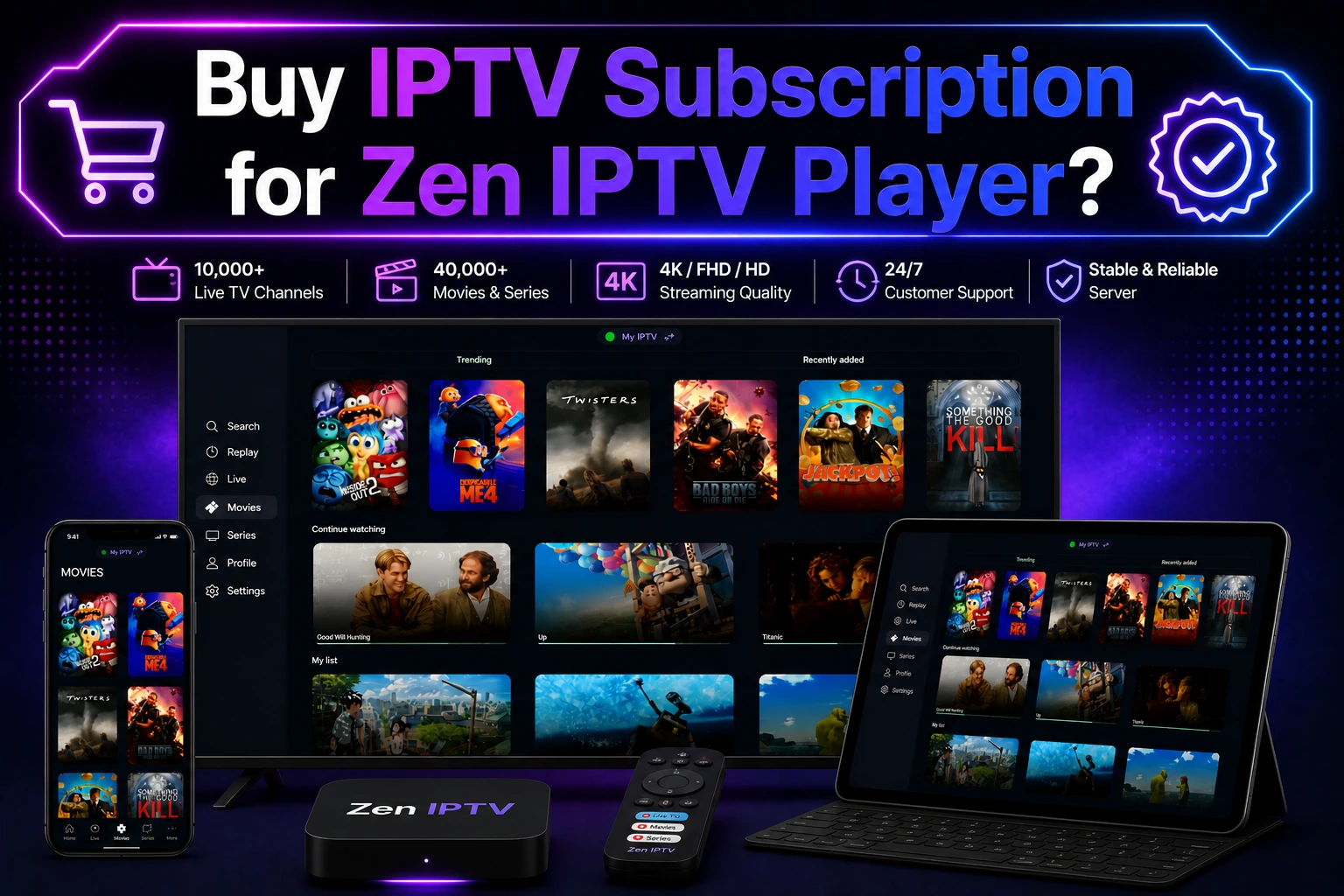
Erste Schritte: So richten Sie IPTV auf Samsung TV ein
Das Bild oben zeigt, wie ein IPTV-Anbieter seine Playlists übergibt: In der Regel erhalten Sie nach dem Kauf eine M3U-Datei oder Xtream-Codes per E-Mail. Damit lässt sich die Einrichtung in sechs Schritten erledigen:
- Internetverbindung prüfen: Verbinden Sie den TV per LAN-Kabel oder WLAN. Empfehlenswert sind mindestens 16 Mbit/s, besser 25 Mbit/s oder mehr.
- Samsung App Store öffnen: Drücken Sie auf der Fernbedienung die Home-Taste und wählen Sie den App Store (Smart Hub).
- IPTV-App installieren: Suchen Sie nach einer App wie Smart IPTV, OTT Player oder SS IPTV. Prüfen Sie die Bewertungen, bevor Sie installieren.
- Playlist vorbereiten: Besorgen Sie sich eine M3U-Datei oder Xtream-Codes von Ihrem Anbieter.
- Playlist einspielen: In den meisten Apps finden Sie einen Menüpunkt wie „Playlist hinzufügen" oder „M3U laden". Dort tragen Sie die URL ein oder importieren die Datei.
- Senderliste prüfen: Nach dem Laden erscheint die Senderliste. Ordnen Sie die Sender bei Bedarf neu und aktivieren Sie den EPG (elektronischer Programmführer), falls verfügbar.
Der gesamte Vorgang dauert in der Regel 10 bis 20 Minuten — je nachdem, wie schnell die Playlist lädt und ob Sie Sortierungen vornehmen möchten.
Wer sich die Suche nach einer gepflegten Playlist ersparen möchte, wird bei Anbietern wie buyiptv3.com fündig. Die Einrichtung läuft dann über die oben beschriebenen Schritte: App installieren, Zugangsdaten eintragen, Senderliste laden. Wichtig bleibt: Prüfen Sie vor dem Kauf, ob der Anbieter seriös ist und ob die Playlist die Sender enthält, die Sie wirklich sehen möchten.
The Bottom Line
IPTV auf Samsung TV lohnt sich für alle, die viele Sender ohne Zusatzhardware empfangen möchten. Die Einrichtung ist mit der richtigen Anleitung in 20 Minuten erledigt — die Senderauswahl übertrifft fast jeden Kabelanschluss.
Get Access NowDieser Link führt zum offiziellen Checkout des Anbieters. Wenn Sie darüber kaufen, können wir eine Provision verdienen — ohne zusätzliche Kosten für Sie. Unsere Bewertung ist unabhängig von dieser Vereinbarung.
Häufig gestellte Fragen
Wie richtet man IPTV auf Samsung TV ein?
Sie installieren zuerst eine IPTV-App aus dem Samsung App Store, zum Beispiel Smart IPTV, OTT Player oder SS IPTV. Danach laden Sie eine M3U-Playlist in die App oder geben Xtream-Codes ein. Anschließend erscheint die Senderliste, und Sie können direkt streamen. Die genauen Schritte variieren je nach App, das Grundprinzip ist aber immer dasselbe.
Welche IPTV-App ist die beste für Samsung TV?
Die beste App hängt von Ihren Anforderungen ab. Smart IPTV ist weit verbreitet, unterstützt M3U-Playlists und kostet eine kleine Einmalgebühr. OTT Player ist ebenfalls beliebt und bietet Xtream-Codes-Support. SS IPTV ist kostenlos, zeigt aber Werbung. Testen Sie am besten zwei Apps und behalten Sie die, die mit Ihrer Playlist am stabilsten läuft.
Kann man IPTV auf Samsung TV ohne Receiver nutzen?
Ja, genau darum geht es. Der Samsung TV hat einen integrierten Netzwerkanschluss und WLAN, die IPTV-App übernimmt die Wiedergabe. Ein externer Receiver ist nur dann nötig, wenn Sie einen sehr alten Fernseher ohne Smart-TV-Funktionen besitzen. Auch wer eine App nutzen möchte, die nicht im Samsung App Store verfügbar ist, braucht unter Umständen einen Umweg über eine Streaming-Box.
Wie installiert man IPTV auf einem Samsung Smart TV?
Öffnen Sie den Smart Hub über die Home-Taste der Fernbedienung und wechseln Sie in den App Store. Suchen Sie nach einer IPTV-App und installieren Sie sie. Danach öffnen Sie die App und tragen die Playlist-URL oder Xtream-Codes ein. Die App ist anschließend im Smart Hub gespeichert und lässt sich wie jede andere App starten.
Welche Formate unterstützt Samsung TV für IPTV?
Samsung TV unterstützt IPTV nicht nativ, sondern nur über Apps. Die meisten IPTV-Apps verarbeiten M3U- und M3U8-Playlists sowie Xtream-Codes-Zugänge. Manche Apps können auch lokale Playlist-Dateien per USB-Stick importieren. Das gängigste Format ist die M3U-Datei, in der die Sender als URL-Liste gespeichert sind.
Warum funktioniert IPTV auf meinem Samsung TV nicht?
Die häufigsten Ursachen sind eine fehlerhafte Playlist, eine langsame Internetverbindung oder eine App, die nicht mit Ihrer Tizen-Version kompatibel ist. Prüfen Sie zuerst, ob die Playlist auf einem anderen Gerät funktioniert. Danach testen Sie die Internetverbindung des TVs und aktualisieren Sie die App. Auch ein Neustart des Fernsehers kann helfen.
Ist IPTV auf Samsung TV legal?
IPTV als Technologie ist legal — es ist nur eine andere Art, Fernsehsignale zu übertragen. Entscheidend ist die Quelle der Sender. Offizielle Anbieter mit eigenen Rechten sind unproblematisch. Kostenlose Playlists aus dem Internet enthalten dagegen oft Sender, deren Rechte nicht geklärt sind. Dort bewegen Sie sich in einer rechtlichen Grauzone.
Wie spielt man eine IPTV-Playlist auf Samsung TV ab?
Sie öffnen die installierte IPTV-App und wählen den Menüpunkt zum Hinzufügen einer Playlist. Bei den meisten Apps fügen Sie die M3U-URL direkt ein oder laden die Datei von einem USB-Stick. Anschließend wird die Playlist in eine Senderliste umgewandelt. Klicken Sie auf einen Sender, um den Stream zu starten.
Disclosure: Some links in this article are affiliate links, meaning we may earn a commission if you make a purchase — at no additional cost to you. This does not influence our editorial assessment, which is based on publicly available information about the product.